Как подать документы на периодическую аккредитацию?
Пошаговая инструкция по подаче документов на периодическую аккредитацию через ФРМР
Пошаговая инструкция по подаче заявления на периодическую аккредитацию в ФРМР
Уважаемые коллеги!
Данная инструкция поможет вам самостоятельно подать заявление
на периодическую аккредитацию через личный кабинет Федерального реестра медицинских работников (ФРМР)
Данная инструкция поможет вам самостоятельно подать заявление
на периодическую аккредитацию через личный кабинет Федерального реестра медицинских работников (ФРМР)
Что понадобится перед началом:
- Учетная запись на портале Госуслуги (логин и пароль)
- Действующий паспорт гражданина РФ
- Электронные копии всех необходимых документов в формате PDF (дипломы, сертификаты, отчет, портфолио и т.д.)
Подготовить отчет и портфолио вы можете самостоятельно с помощью сервиса формирования отчета и портфолио FORMDOC
Шаг 1: Вход в личный кабинет ФРМР
- Откройте Личный кабинет Медицинского и Фармацевтического работника
- Войдите в систему, используя логин и пароль от вашей учетной записи Госуслуги
Шаг 2: Проверка и заполнение личного профиля
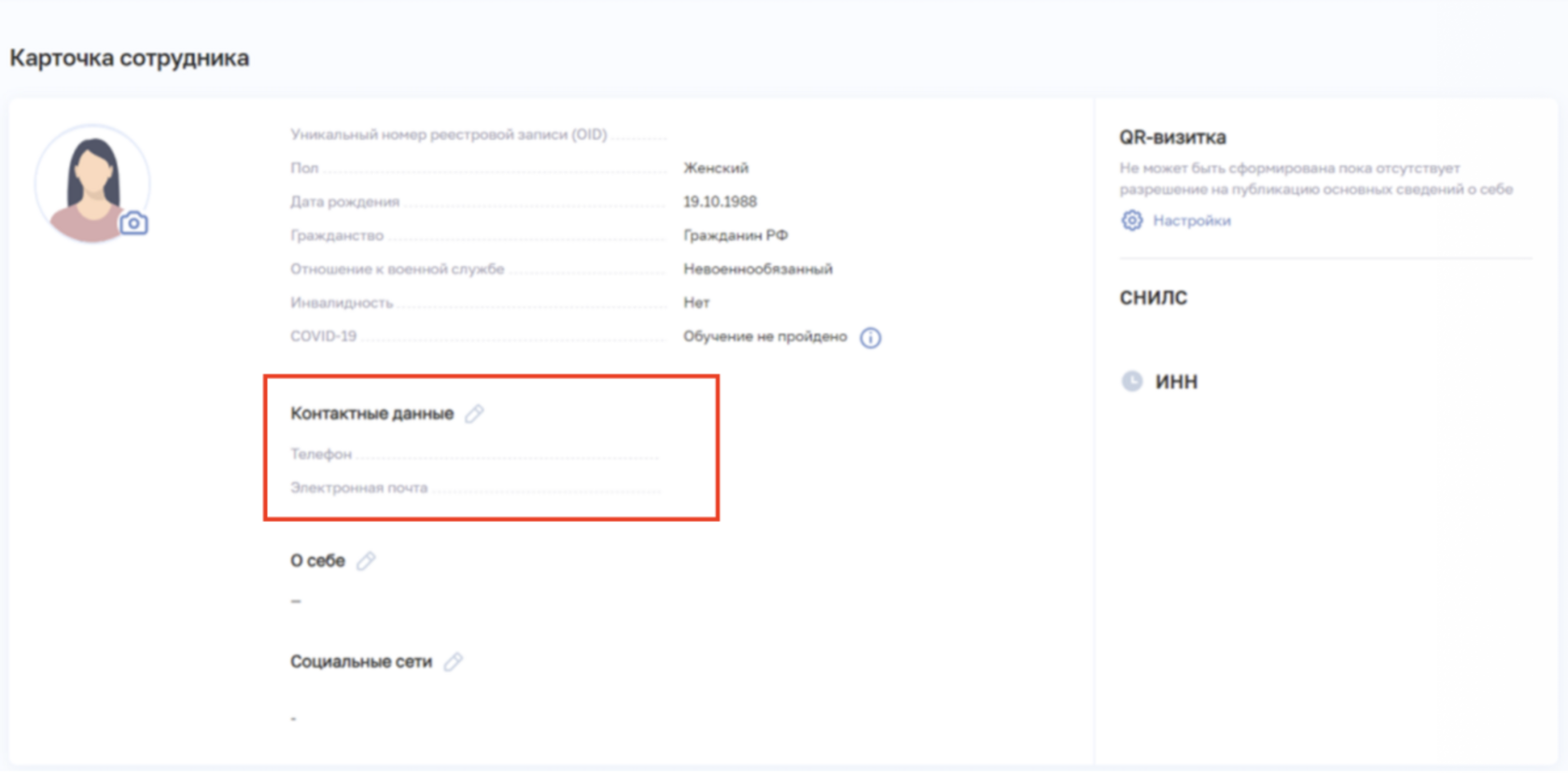
- В правом верхнем углу личного кабинета нажмите на свою фамилию и выберите пункт «Профиль»
- В карточке сотрудника обязательно проверьте и внесите: Актуальный номер мобильного телефона (при копировании номера копируйте цифры после 8 или 7) и Адрес электронной почты
Внимание! Без этой информации подача заявления будет невозможна. Нажмите «Сохранить».
Шаг 3: Проверка документа «Паспорт»
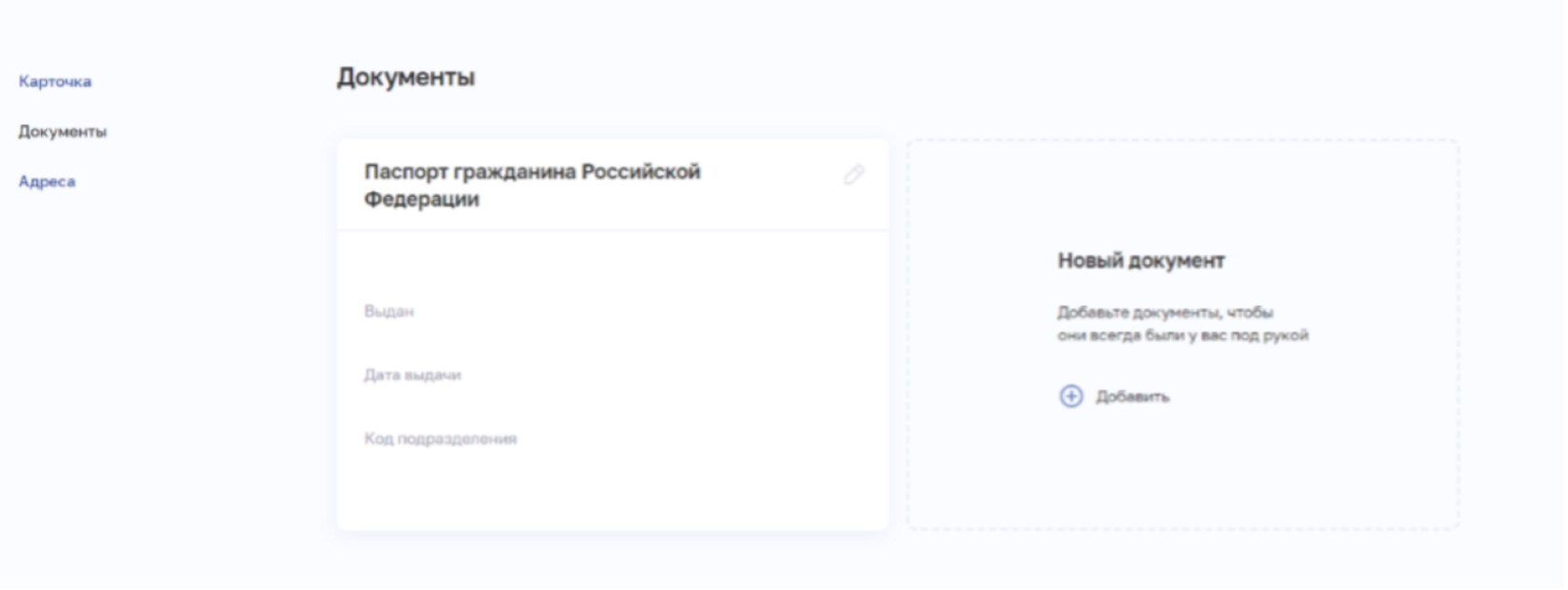
- В меню слева перейдите в раздел «Документы»
- Если данные вашего паспорта уже внесены, проверьте их правильность и при отсутствии допишите код подразделения
- Если паспорта нет в списке, нажмите «Добавить новый документ»: Тип документа: Выберите «Общегражданские документы» → «Паспорт гражданина РФ». Введите данные точно так, как указано в паспорте
Внимание! В профиле должен быть только паспорт РФ. Если там есть другие документы (вид на жительство, загранпаспорт и пр.), их необходимо удалить.
Самостоятельно это сделать нельзя — обратитесь для этого к вашему работодателю.
Шаг 4: Проверка адреса регистрации
- Перейдите в раздел «Адреса»
- Обязательна только информация о постоянной регистрации (прописке)
- Даже если адрес уже указан, нажмите «Редактировать» и проверьте его корректность, так как система иногда сохраняет данные с ошибками

Шаг 5: Подготовка документов
Этот шаг очень важен для корректной подачи заявления
А. Подтверждение трудоустройства
- В «Профессиональной части» найдите свою текущую запись о работе
- Нажмите на значок «карандаш» (редактировать) справа от записи
- Нажмите «Указать статус» и выберите: «Да, подтвердить» — если сведения верны, «Нет, отклонить» — если сведения неверны
- Для сохранения нажмите «Сохранить» в окне статуса, а затем кнопку «Сохранить» в правом верхнем углу страницы

Б1. Загрузка документов для специалистов с российским образованием
- В раздел «Образовательная часть» → «Дополнительные документы» (в формате PDF) прикре
Б2. Загрузка документов для специалистов с инностранным образованием
В раздел «Образовательная часть» → «Дополнительные документы» (в формате PDF) прикрепите:
- Выписку из протокола специального экзамена (если вы окончили вуз в иностранном государстве, ДНР, ЛНР, Запорожской или Херсонской области до вхождения в состав РФ, или на территории Украины)
- Выписку из протокола экзамена для специалистов со средним образованием (если это применимо к вам)
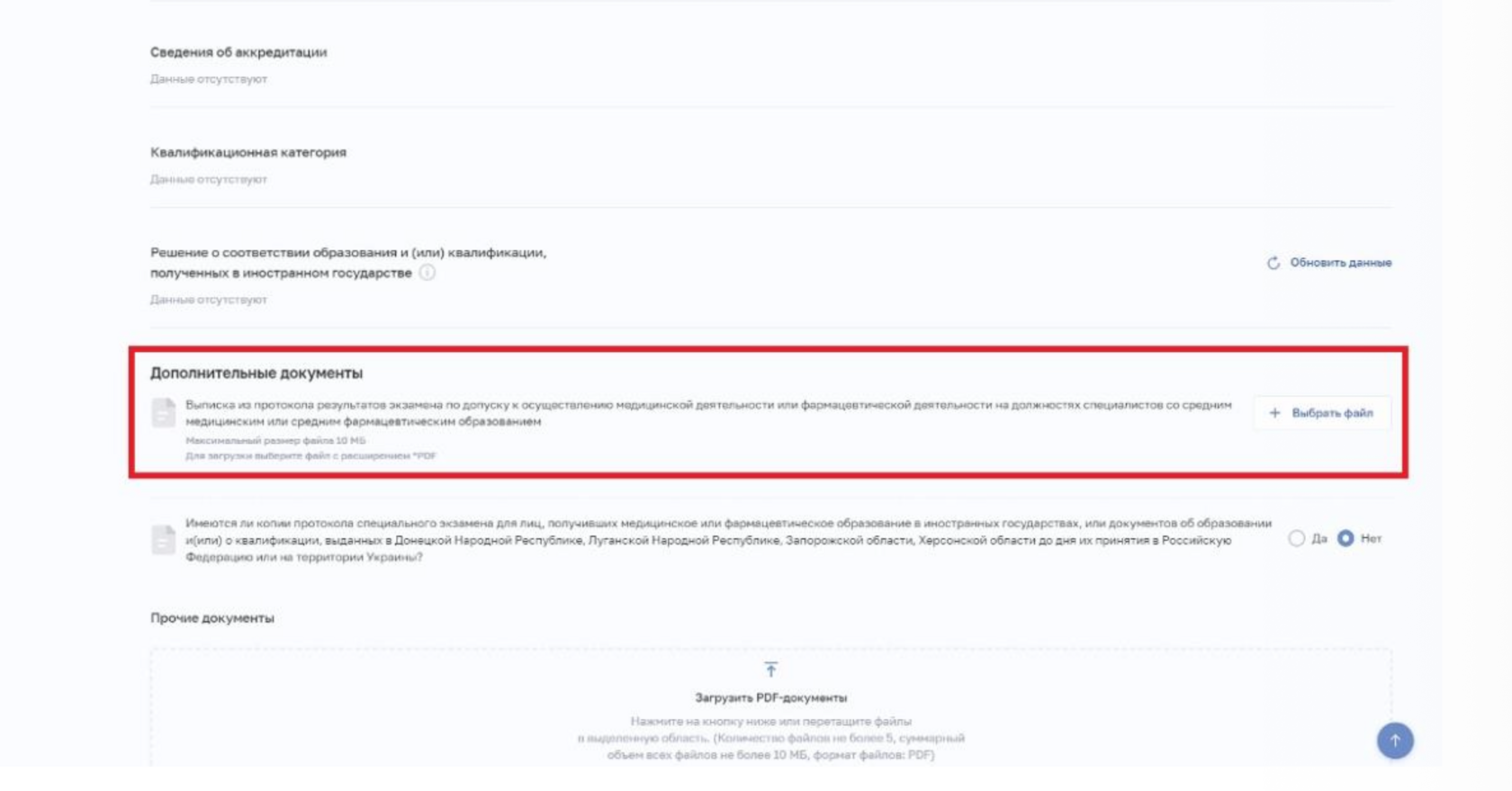
Все остальные документы (диплом, интернатура/ординатура, сертификат/свидетельство, документы о повышении квалификации, отчет, портфолио, трудовая книжка, документ о смене ФИО) загружаются в раздел «Образовательная часть» → «Прочие документы» (также в PDF)
Можно загрузить хотя бы один основной документ, остальные можно будет добавить позже, непосредственно в заявлении
В. Электронное согласование отчета (если требуется)
- После загрузки всех документов вернитесь в «Профессиональную часть»
- Прокрутите страницу вниз и найдите кнопку «Отправить на согласование»
- Выберите вашу организацию, введите ФИО руководителя
- Условие: Электронное согласование возможно только если в ФРМР есть актуальная запись о вашем текущем трудоустройстве
- После согласования руководителем вы получите уведомление в личном кабинете
Шаг 6: Создание заявления
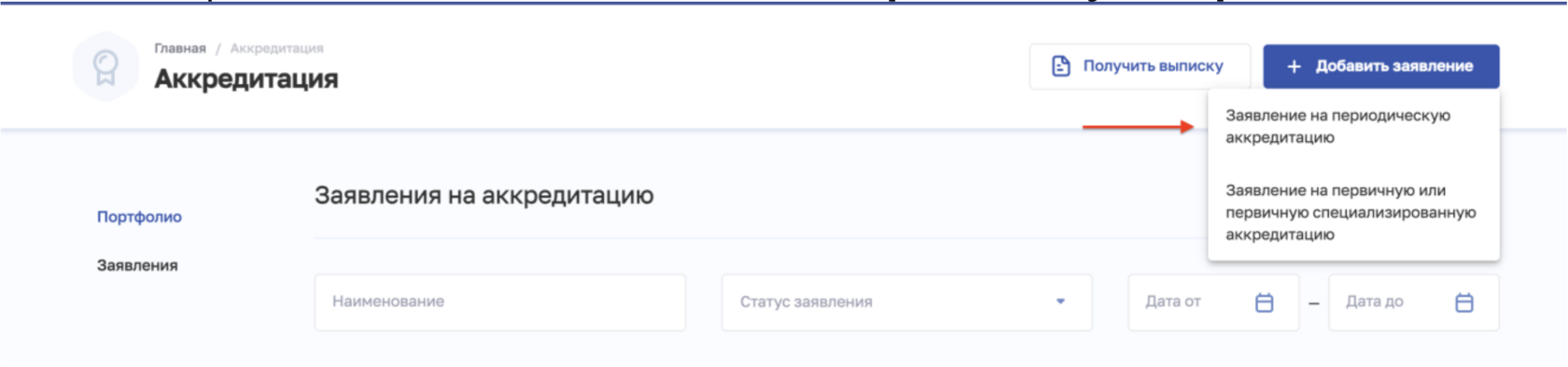
- В основном меню личного кабинета нажмите кнопку «Добавить заявление»
- Выберите тип заявления: «Заявление на периодическую аккредитацию»
- Внимательно проверьте автоматически подставленные персональные данные.
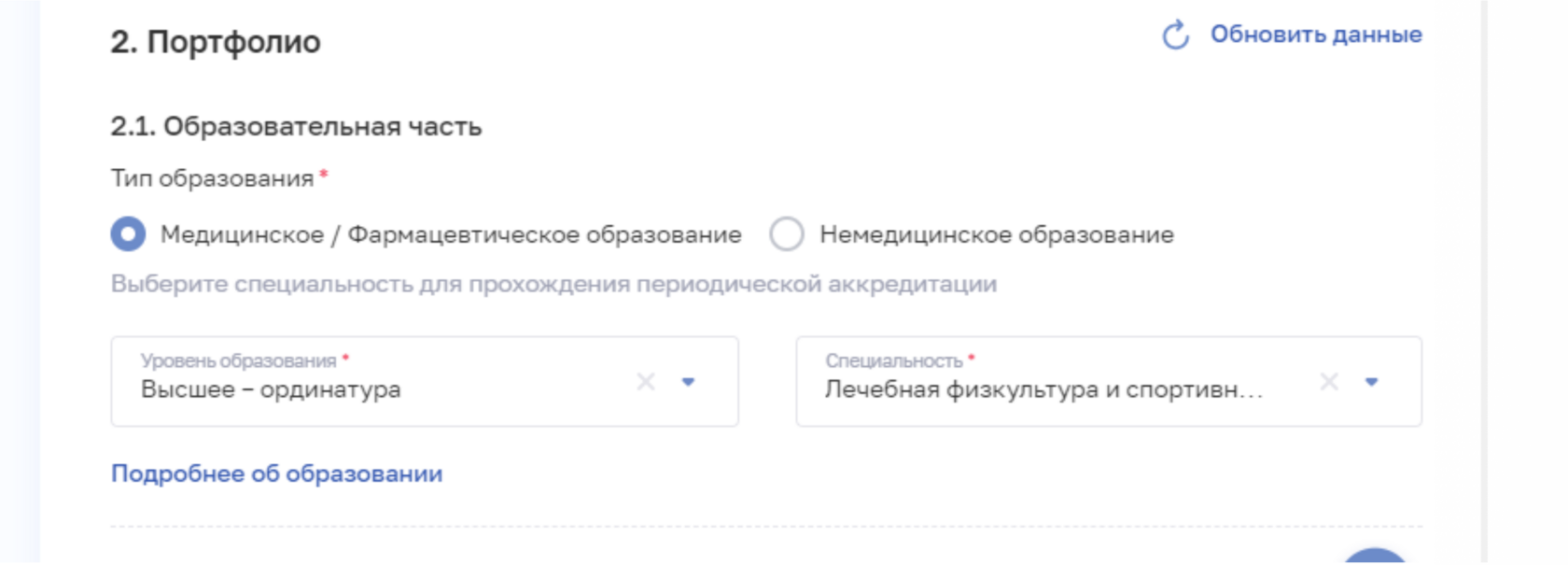
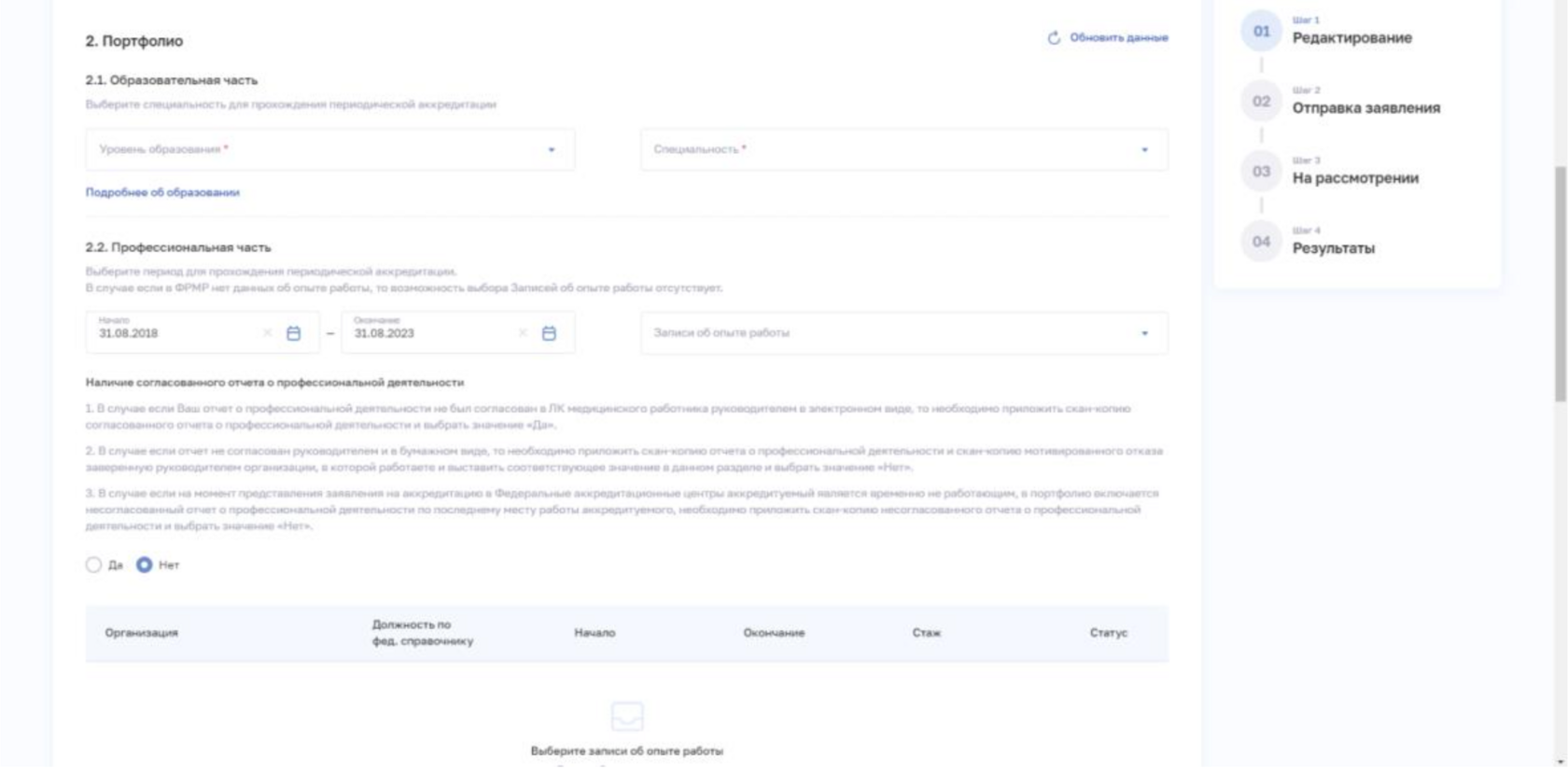
- Выберите: Тип образования (медицинское/фармацевтическое или немедицинское), Уровень образования и аккредитуемую специальность
- Укажите период, за который подается отчет (с даты получения предыдущего сертификата до даты составления отчета)
- Выберите из списка запись об опыте работы, к которой привязан отчет
- Укажите, согласован ли отчет с работодателем
Особый случай: Наличие категории
- Если у вас есть действующая аттестационная категория по аккредитуемой специальности, система предложит сокращенный пакет документов (не нужно прикладывать полный отчет, только портфолио).
- В разделе заявления «Дополнительные документы» появится поле для загрузки Выписки из протокола о присвоении категории. Без этого документа формирование заявления будет невозможно.
- Проверьте список прикрепленных документов. При необходимости добавьте недостающие прямо в заявлении.
- Поставьте галочку в поле «Даю согласие на обработку персональных данных».
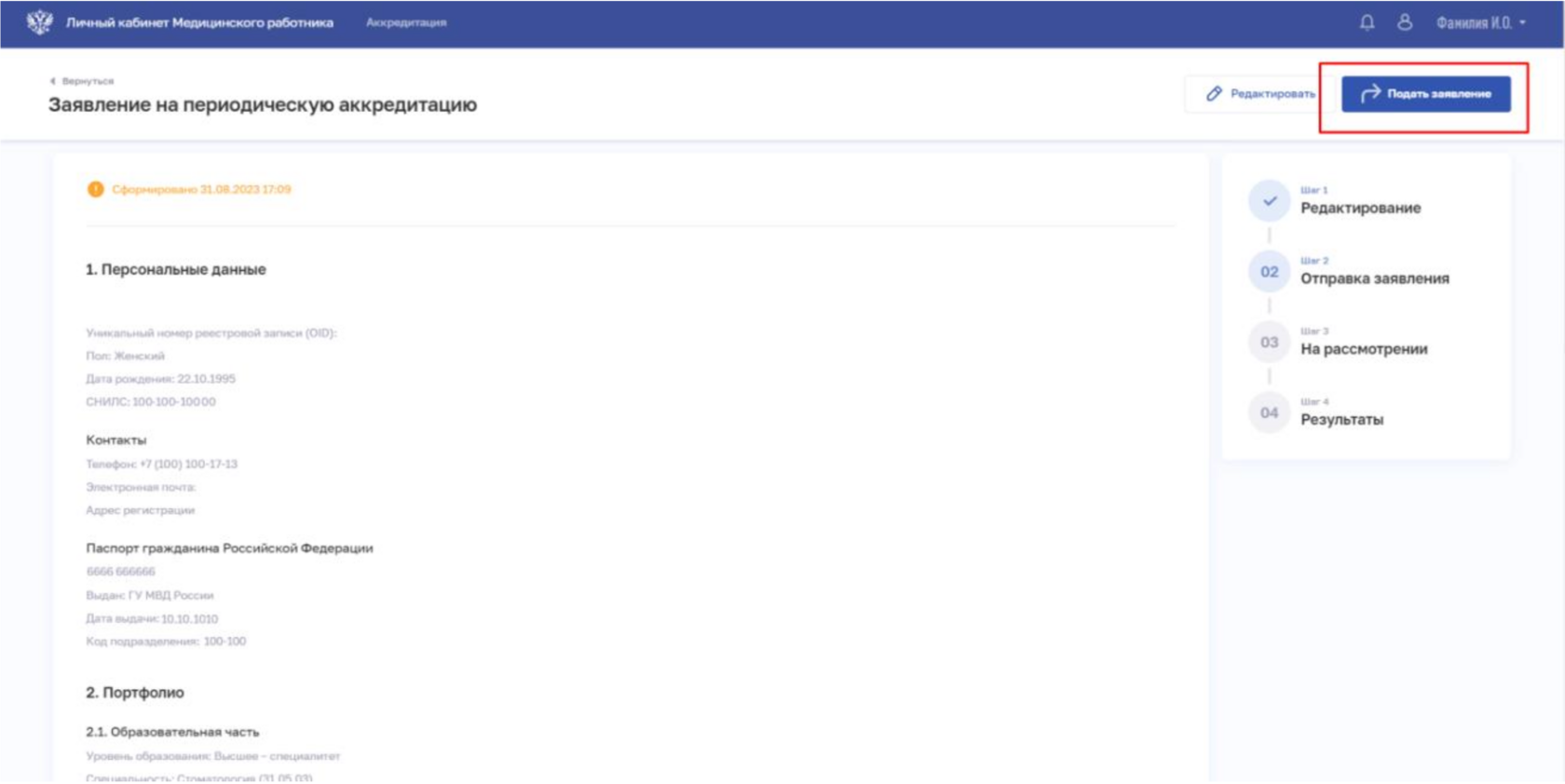
Шаг 8: Формирование и отправка заявления
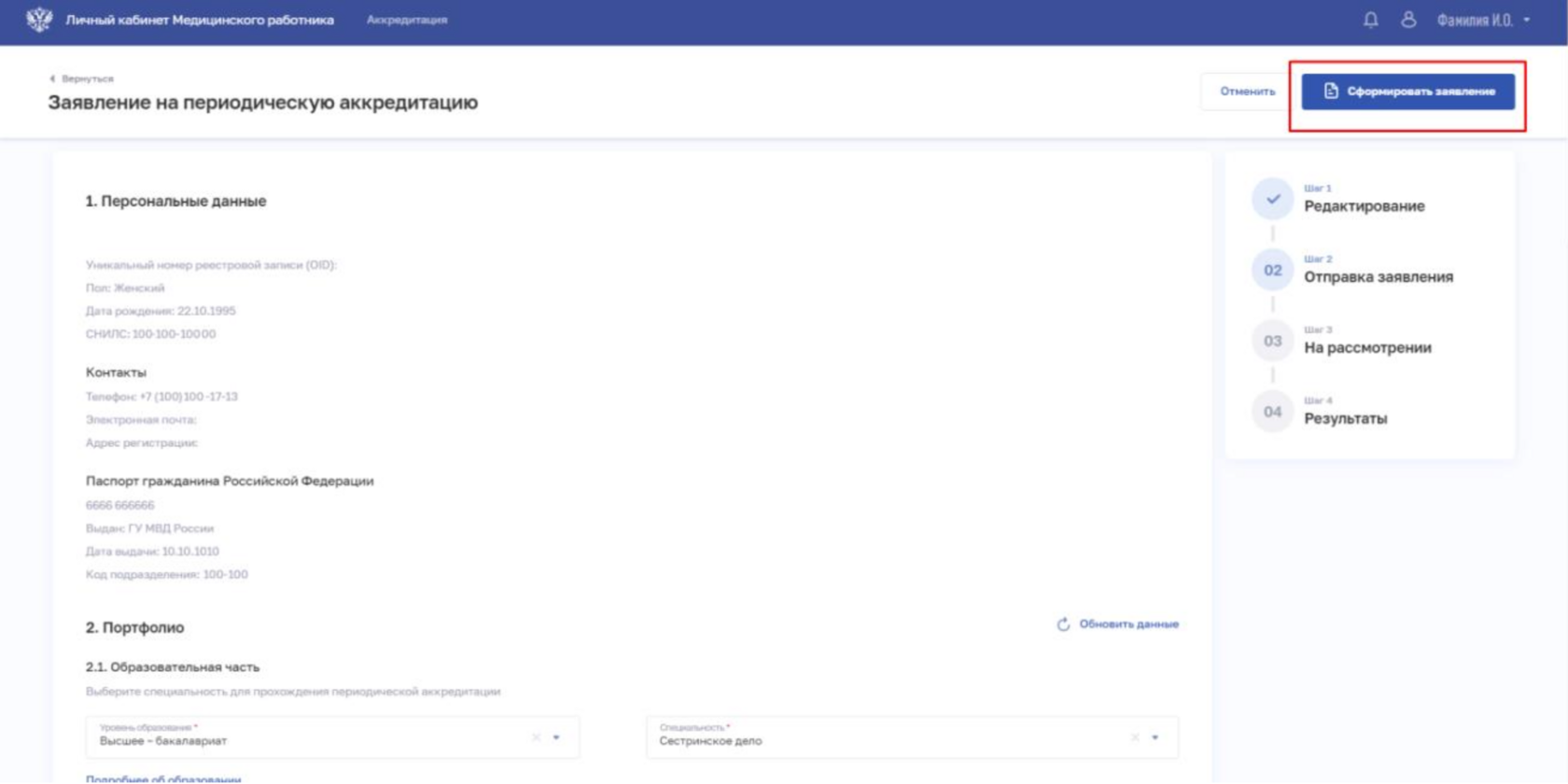
- Нажмите кнопку «Сформировать заявление»
- Еще раз внимательно проверьте все данные и приложенные файлы в сформированном PDF-документе
- Если все верно, нажмите кнопку «Отправить»
Все фотографии, тексты и видеоматериалы принадлежат их владельцам и использованы для демонстрации. Пожалуйста, не используйте контент шаблона в коммерческих целях.
ООО "НПО"
ОГРН 1253400009488
ИНН 3443155087
Публичная оферта | Политика конфиденциальности
ООО "НПО"
ОГРН 1253400009488
ИНН 3443155087
Публичная оферта | Политика конфиденциальности